Veliki popusti

Digitalizacija dokumenata
Skeniran račun nije mnogo korisniji od papira ako ga poslije ne možete pronaći. Dobar tok digitalizacije počinje pripremom dokumenata, nastavlja se skeniranjem i OCR prepoznavanjem teksta, a završava jasnim nazivom i dogovorenim mjestom čuvanja. Canon i Epson dokument skeneri nude različite načine da se ponavljajući zadaci skrate. Odaberite kombinaciju uređaja i softvera koja odgovara vašim dokumentima.
Za administraciju, računovodstvo i timove koji dijele dokumente

01 / Digitalizacija dokumenata
Prije izbora uređaja odredite šta predstavlja jedan dokument: cijeli ugovor, pojedinačni račun ili predmet s prilozima. Dogovorite ko priprema papir, ko provjerava rezultat i gdje se datoteka sprema. Ako različiti ljudi svaki put drugačije grupišu stranice, arhivu je teško pretraživati bez obzira na brzinu skenera. Počnite s jednom često korištenom vrstom dokumenta i na njoj usaglasite postupak.
Za svakodnevni posao koristan je profil skeniranja koji pamti format, boju, obostrano očitavanje i odredište. Canon CaptureOnTouch i Epson Document Capture nude različite mogućnosti takvih zadataka, zavisno od verzije i uređaja. Mogućnost razdvajanja svežnjeva, automatskog imenovanja ili slanja u poslovni sistem provjerite pojedinačno. Obična mapa na računaru i integracija u postojeću arhivu nisu ista funkcija.
02 / Digitalizacija dokumenata
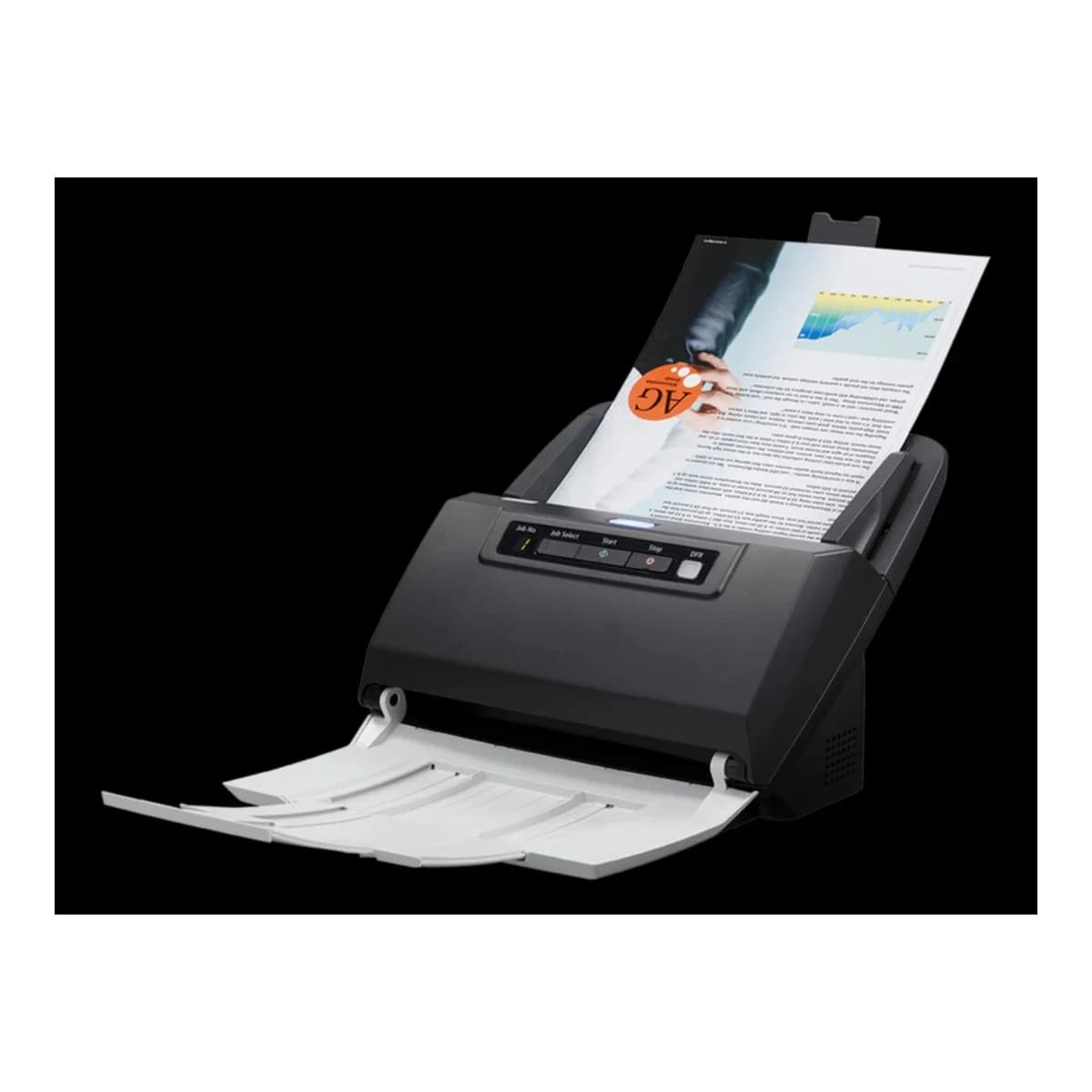
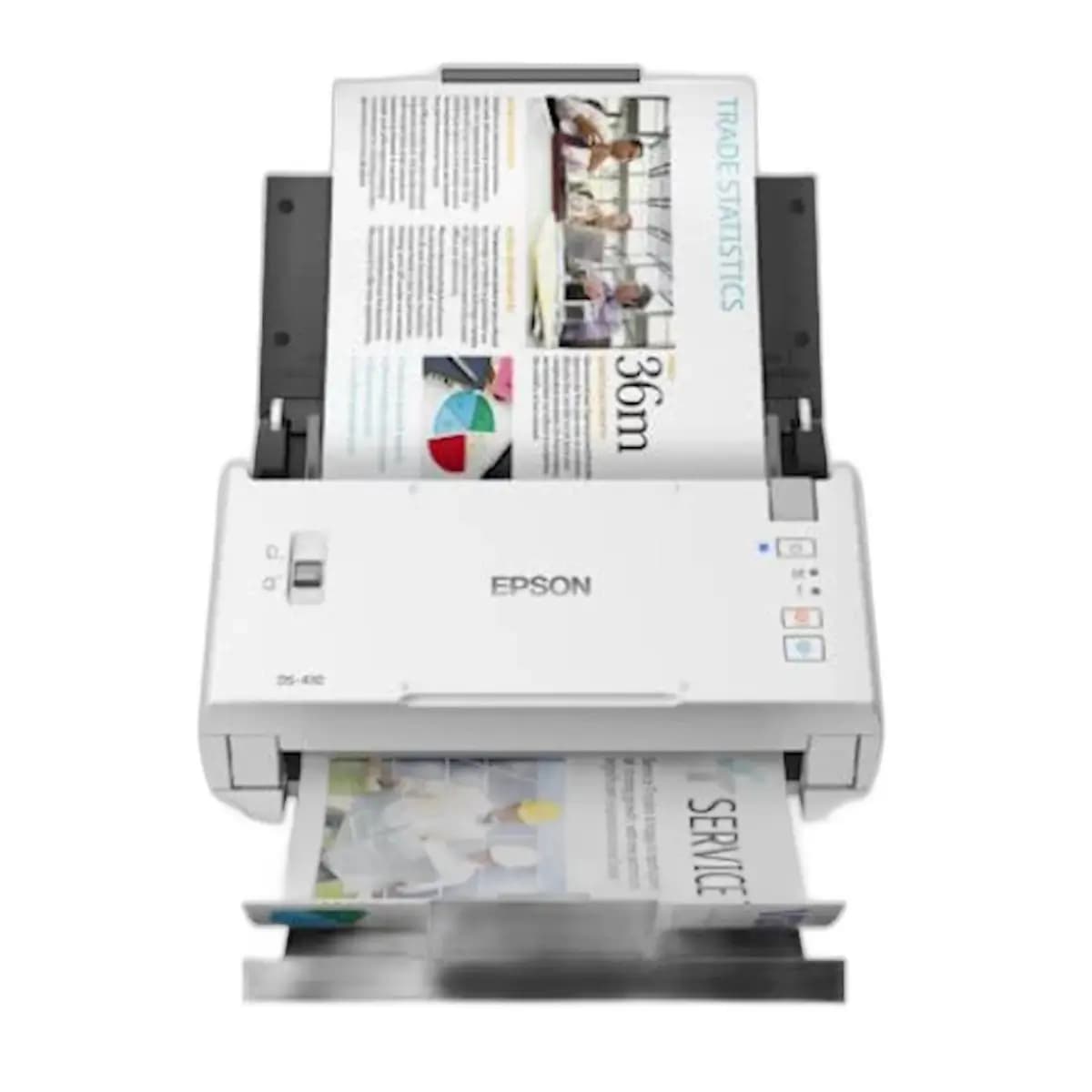
Automatski ulagač, često označen kao ADF, povlači pripremljene listove jedan za drugim. Obostrano skeniranje može očitati prednju i zadnju stranu u jednom prolazu kada uređaj to podržava. To je posebno korisno za dokumente s važnim podacima na poleđini. Provjerite dozvoljene dimenzije i težinu papira, način rukovanja karticama te eventualnu potrebu za zaštitnom košuljicom.
Prije ulaganja uklonite spajalice i poravnajte listove prema uputstvu. Presavijeni, oštećeni ili vrlo tanki dokumenti mogu tražiti odvojeno skeniranje. Senzor dvostrukog uvlačenja pomaže uočiti problem, ali ne zamjenjuje pregled rezultata. Kod poređenja brzine razlikujte stranice i slike u minuti: jedan obostrani list daje dvije slike. Važni su i vrijeme pripreme, OCR obrada te spremanje datoteke.

Učitavanje ponude...
Učitavanje ponude...
03 / Digitalizacija dokumenata
Bez prepoznavanja teksta sken je prije svega slika stranice. OCR pokušava prepoznati slova i dodati tekst koji program može pretraživati. Pretraživi PDF zadržava prikaz dokumenta, a omogućava pronalaženje naziva dobavljača, broja dokumenta ili druge riječi. Nakon probnog skeniranja otvorite datoteku i provjerite radi li pretraga poznatog pojma, umjesto da se oslonite samo na naziv PDF formata.
Kvalitet zavisi od originala, postavki i podržanog jezika. Sitni otisak, blijede kopije, rukopis i složene tabele mogu dati nepotpun rezultat. Posebno provjerite slova č, ć, ž, š i đ, kao i brojeve koje ćete koristiti dalje. Izvoz u Word ili Excel dodatna je mogućnost odgovarajućeg softvera. Neke napredne OCR funkcije mogu tražiti posebnu licencu, pa ih treba potvrditi prije kupovine.
04 / Digitalizacija dokumenata
Koristite jednostavan obrazac koji svi razumiju, naprimjer datum, vrstu dokumenta i broj ili naziv partnera. Datum zapisan redom godina, mjesec i dan olakšava pregled hronologije. Naziv treba razlikovati slične dokumente, a da ne postane cijeli odlomak. Odvojite radne kopije od konačno provjerenih datoteka i dogovorite kako označavate ispravke ili dopunjene priloge.
Softver može koristiti prepoznati tekst ili druga pravila za razdvajanje, imenovanje i slanje dokumenata, ali mogućnosti nisu jednake u svakom paketu. Prvo ručno provjerite nekoliko tipičnih primjera i tek onda proširite automatizaciju. Za zajedničku mapu potvrdite pristup korisnika i način rada mrežnog skenera. Slanje u cloud zavisi i od podržane usluge, računa i trenutnih mogućnosti povezivanja.
05 / Digitalizacija dokumenata
Pregledajte da su sve stranice prisutne, pravilno okrenute i čitljive, uključujući poleđine i priloge. Automatsko uklanjanje praznih stranica prvo provjerite na dokumentima s blijedim otiskom. Ako je boja važna za razumijevanje sadržaja, sačuvajte je. Postavku rezolucije odaberite tako da tekst ostane jasan, a veličina datoteke prihvatljiva za otvaranje, dijeljenje i pohranu.
Odredite pristup arhivi i način izrade rezervnih kopija, pa povremeno provjerite možete li sačuvanu datoteku zaista otvoriti i vratiti iz kopije. Skener pravi digitalni zapis, dok pravila čuvanja i rad s originalima ostaju dio vašeg poslovnog postupka. Redovno čišćenje stakla i valjaka prema uputstvu pomaže održati kvalitet. Za ponudu navedite i program u kojem već obrađujete dokumente.
Najvažnije razlike između skenirane slike, prepoznatog teksta i uređene arhive.
Nije. PDF može sadržavati samo slike skeniranih stranica. Za pretragu teksta treba uključiti OCR i odgovarajući izlazni format. Provjerite rezultat pretragom poznate riječi nakon prvog skeniranja.
Samo ako konkretan skener podržava samostalan rad i željeno odredište. Mrežni priključak ne dokazuje sve mogućnosti. Provjerite direktno slanje u mapu, e-mail ili USB memoriju i potrebne postavke.
Određeni softver može prepoznati tekst i izvesti ga u uređivi format, ali struktura i tačnost zavise od dokumenta. Automatsko knjiženje ili unos u vaš program zahtijeva posebnu podršku i provjeru podataka.
Za povremeni dokument često jeste. Za redovne svežnjeve uporedite ulagač, obostrano skeniranje, način pregleda i pripadajući softver. Namjenski dokument skener može bolje odgovarati poslu u kojem je digitalizacija svakodnevni zadatak.
Opišite vrste i približan dnevni obim dokumenata, broj korisnika, operativni sistem i željeno mjesto čuvanja. Navedite trebaju li OCR, pretraživi PDF i povezivanje s postojećim programom. Za početni upit dovoljan je opis bez ličnih podataka.
Opišite šta skenirate i gdje dokument treba završiti. Predložit ćemo Canon ili Epson uređaje iz ponude uz provjeru potrebnih funkcija i softvera.
Aktuelna ponuda
Pregledajte proizvode koji su trenutno na stanju u našem webshopu.
Aktuelna ponuda
Pregledajte proizvode koji su trenutno na stanju u našem webshopu.